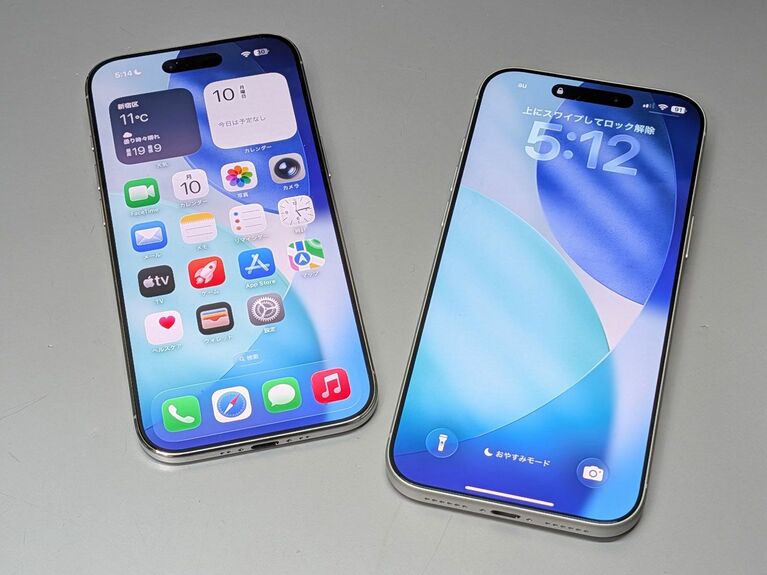
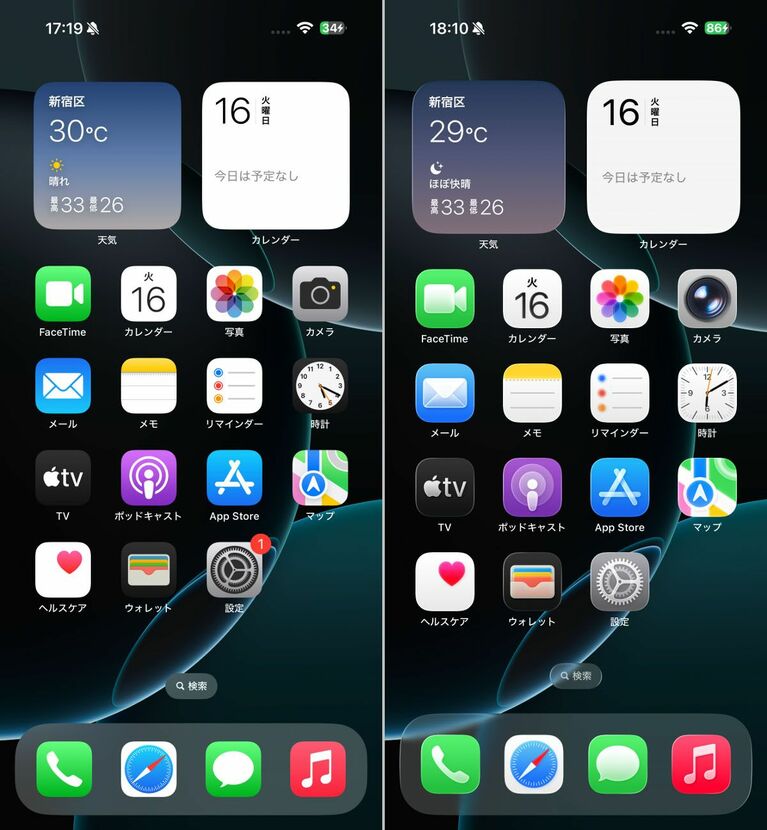
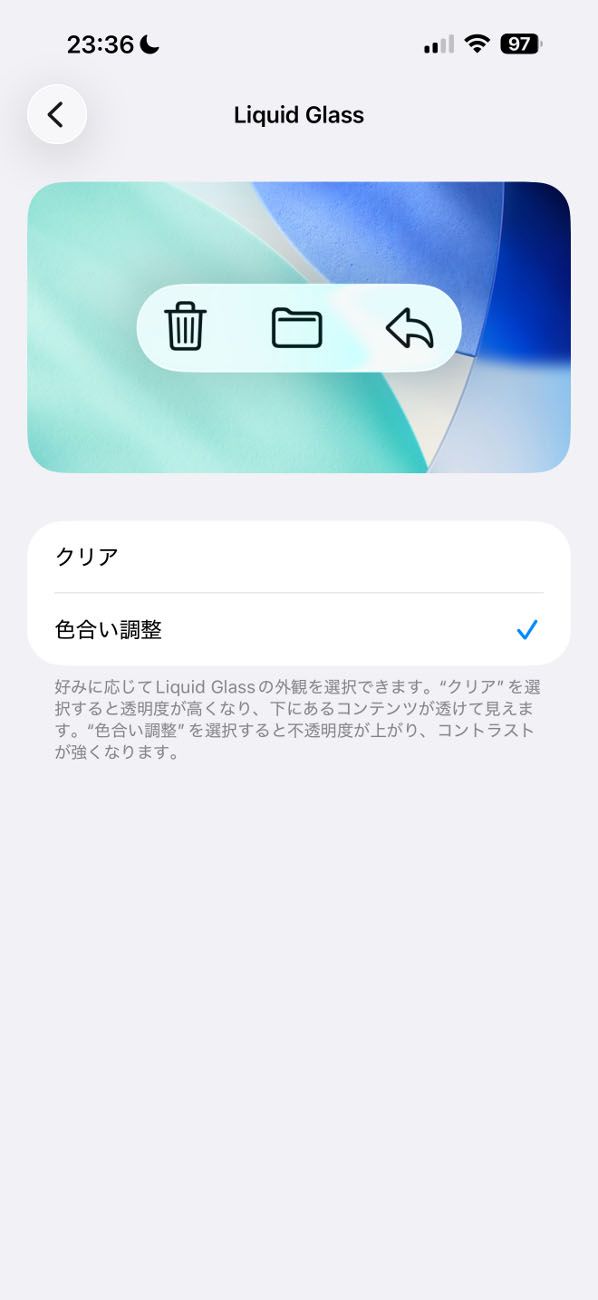
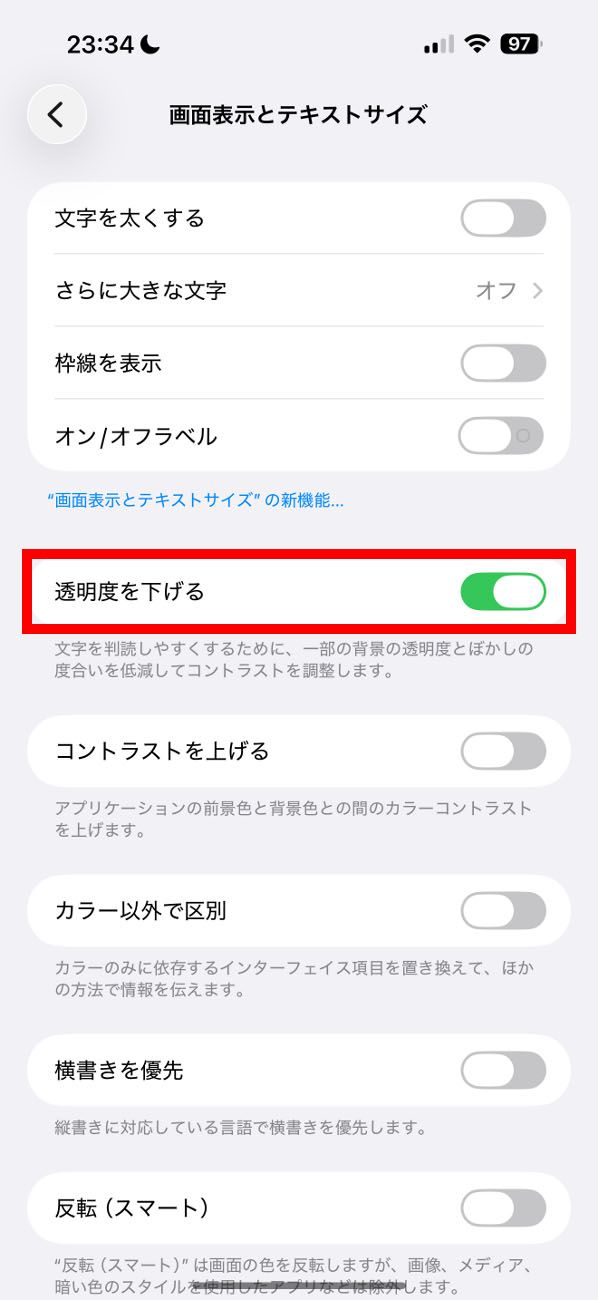
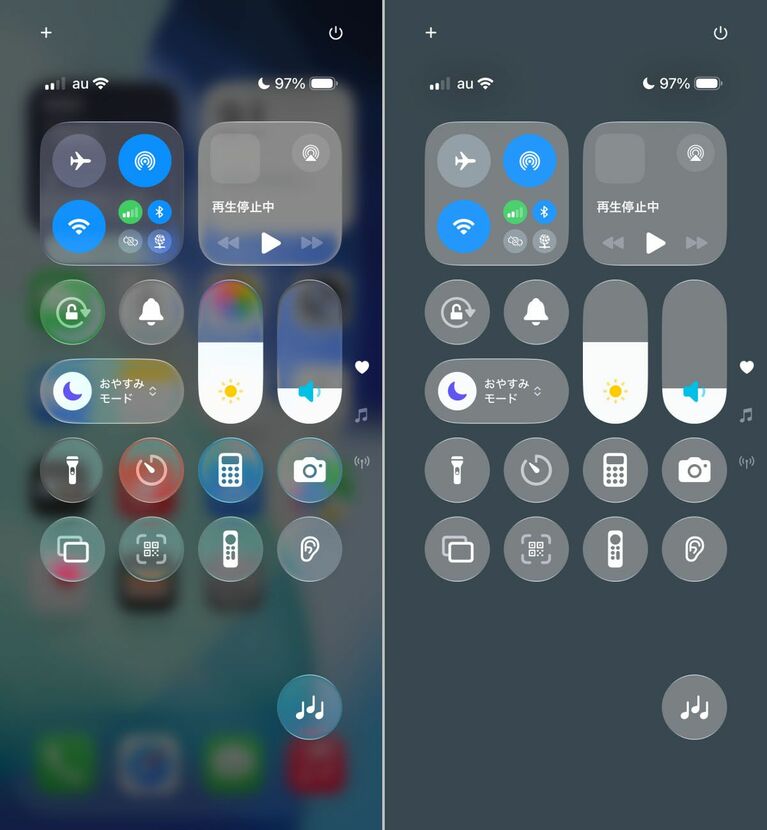
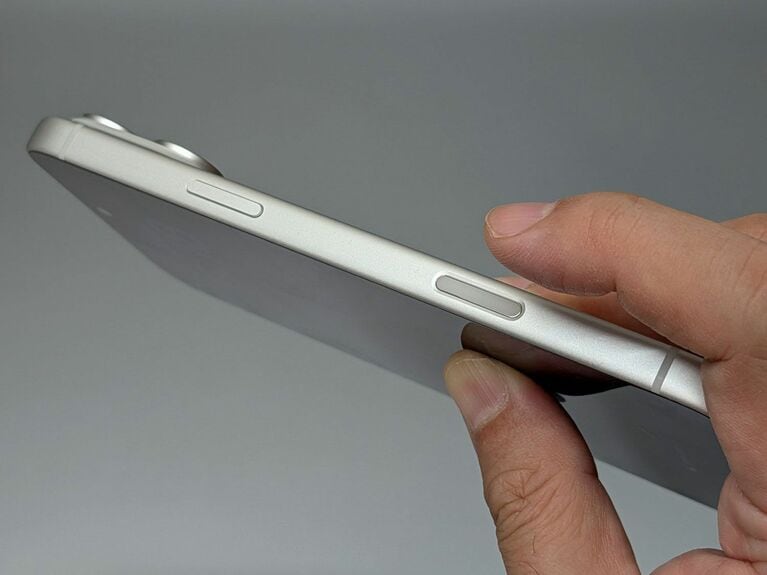
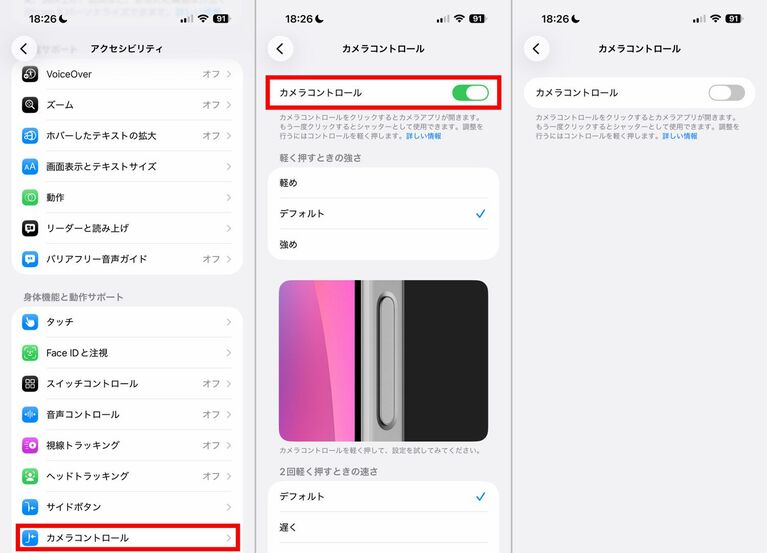
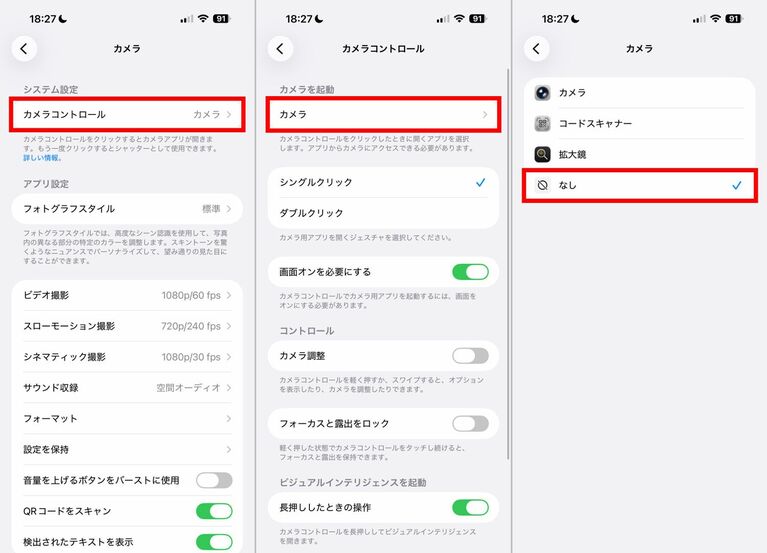
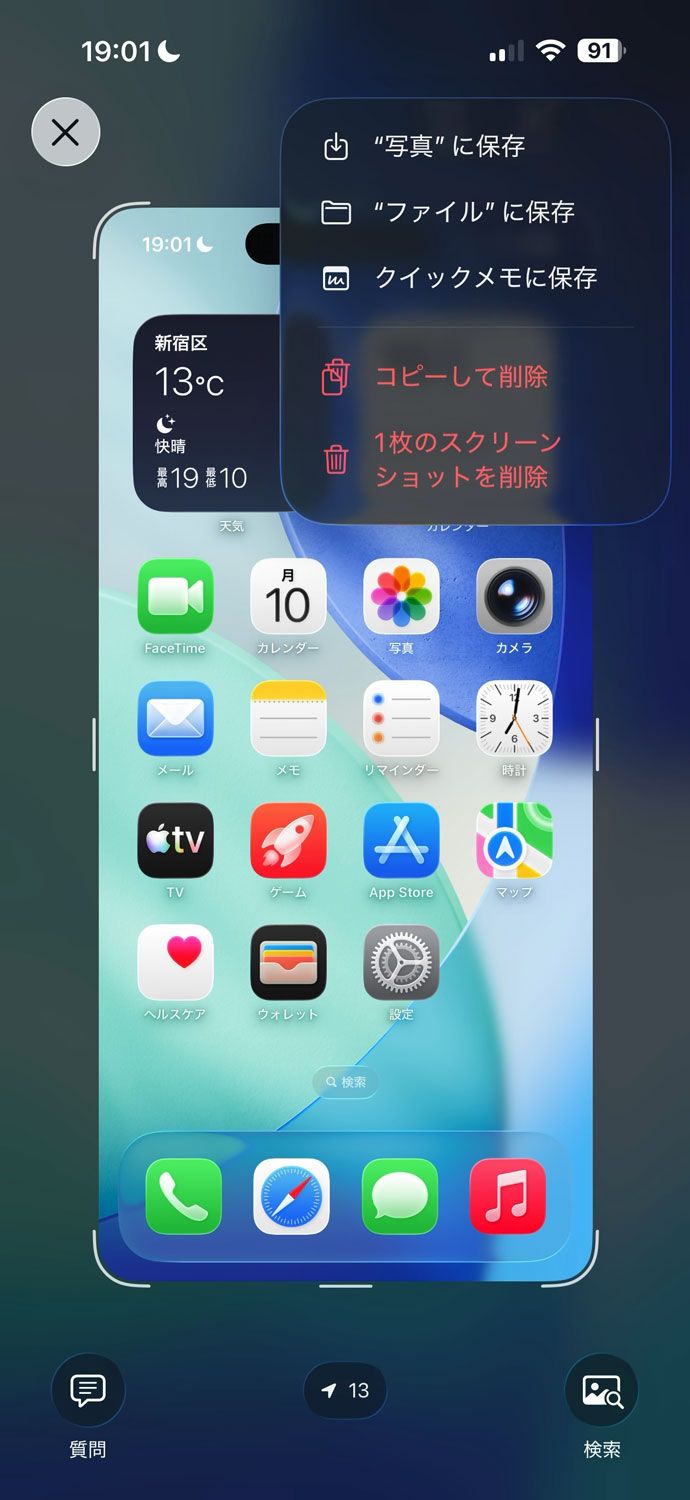
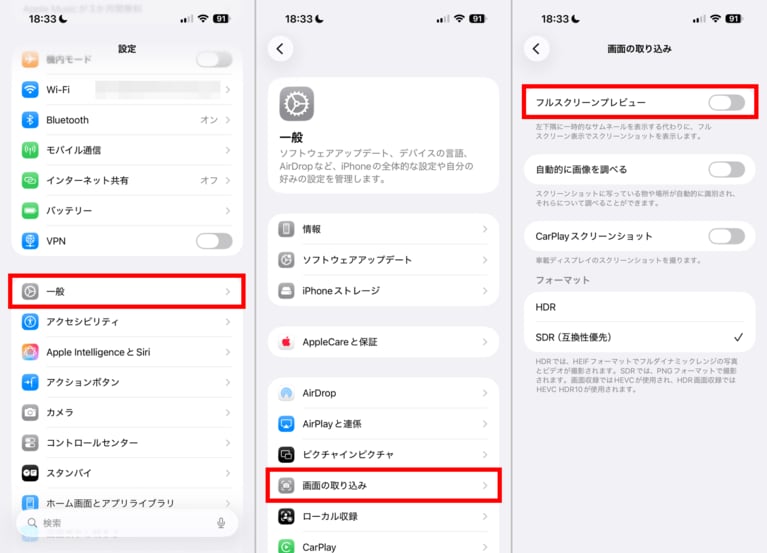
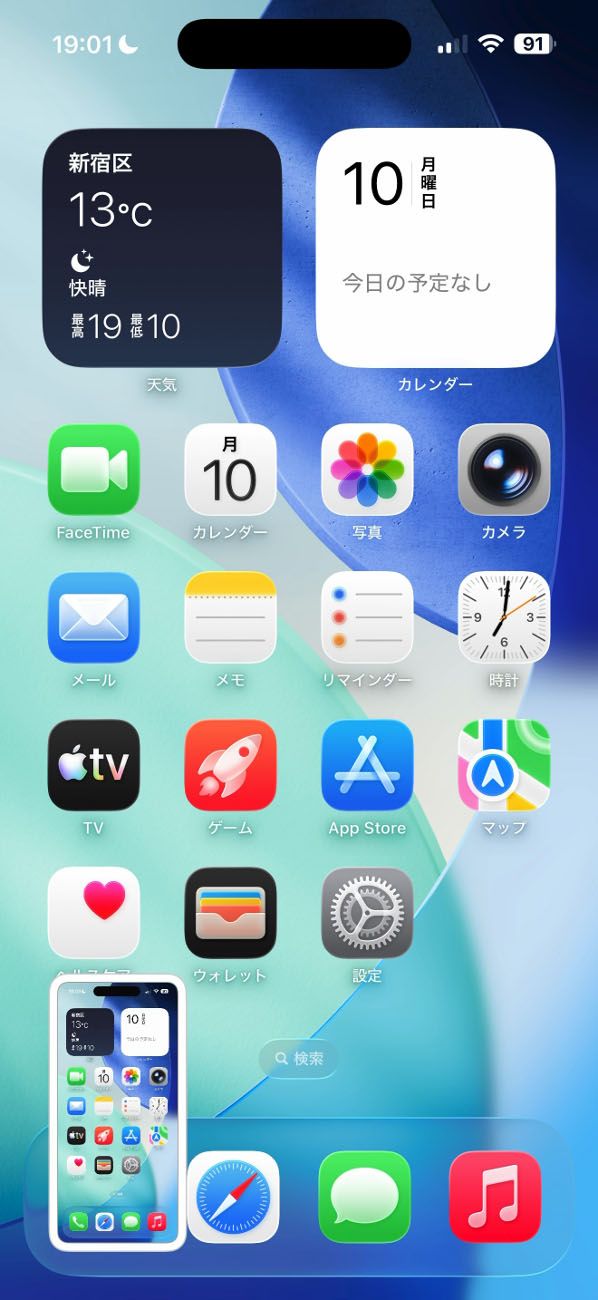
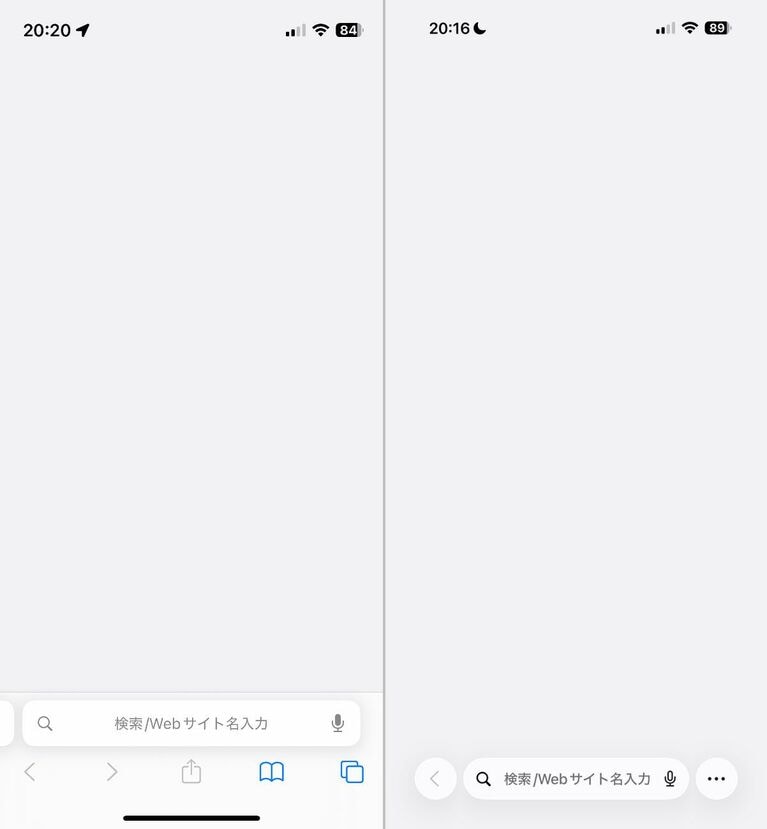
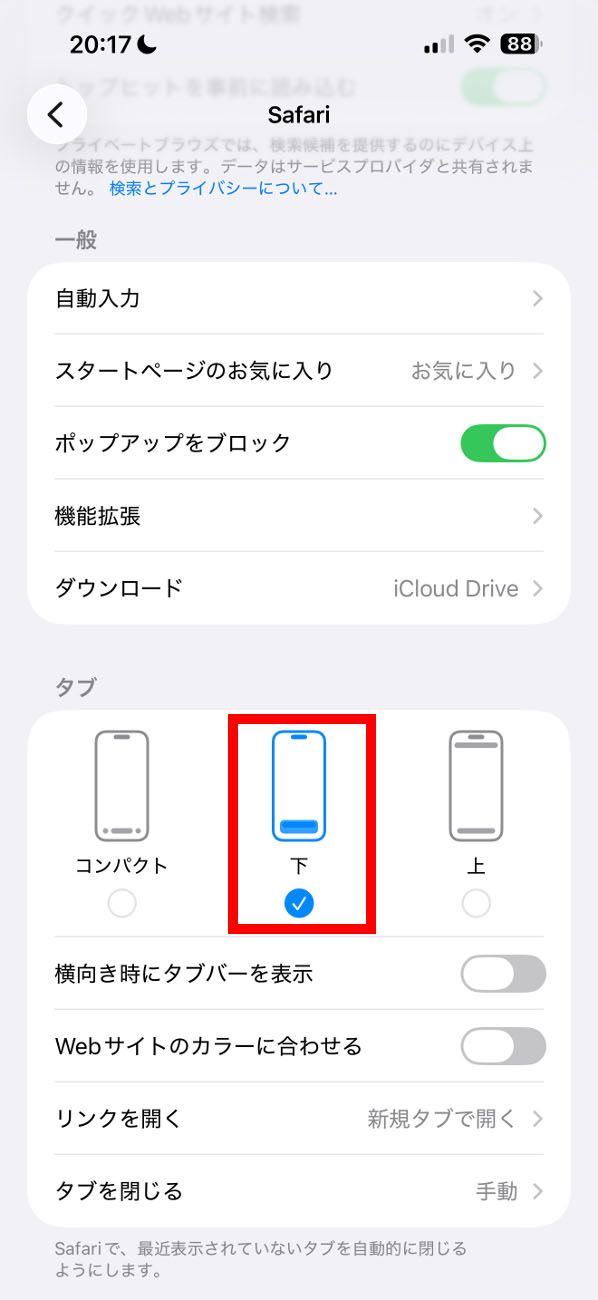
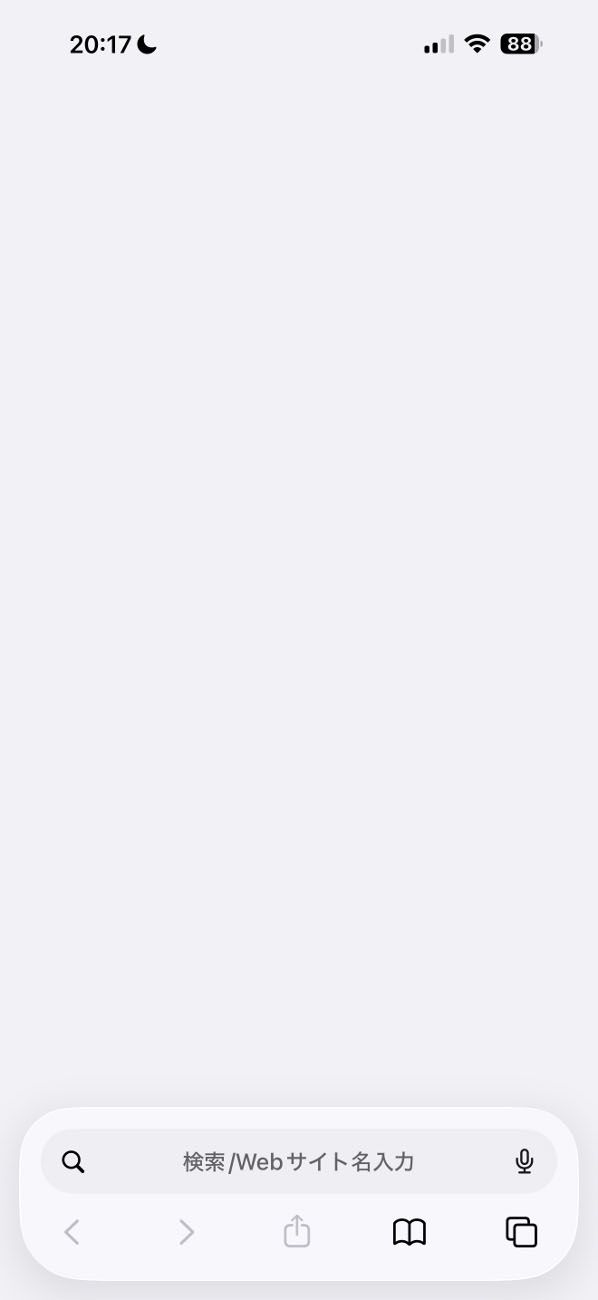
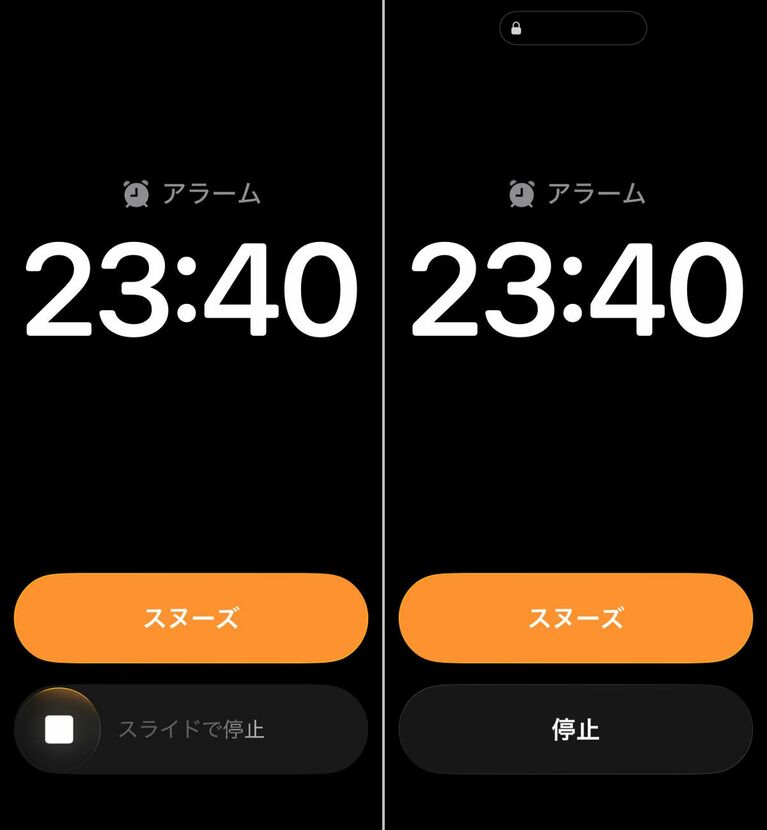
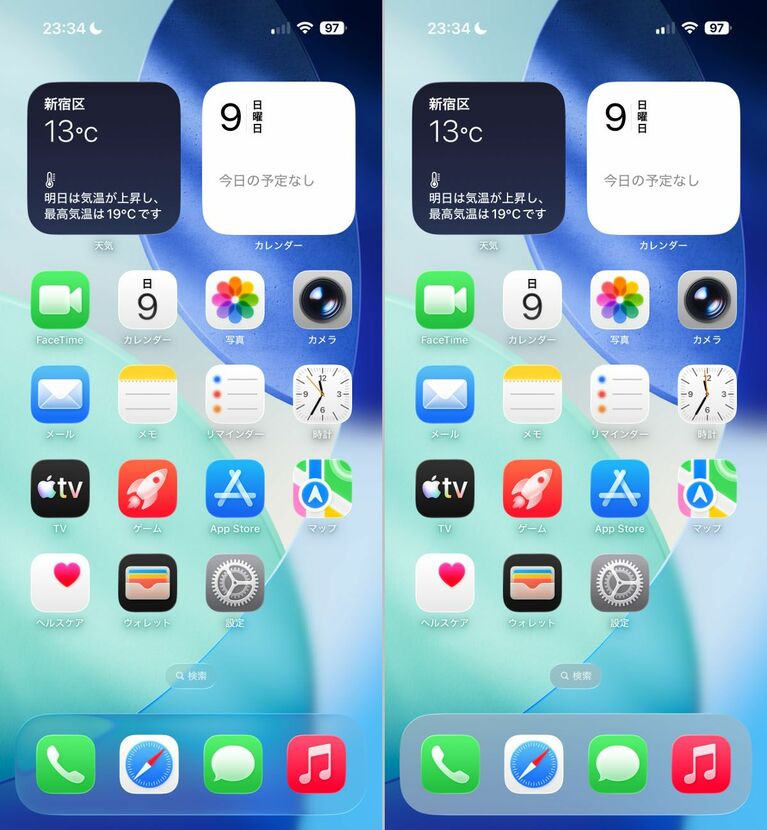
今回はiOSの新バージョン「iOS 26」の新機能を中心に、お節介に感じられる機能や挙動を緩和するための方法を紹介します。なお試用には「iOS 26.1」をインストールしたiPhone 17 Pro Maxを用いており、iPhoneのモデルによっては非対応の場合もあります 左がiOS 18、右がiOS 26。下段Dockの背景が透過しているほか、アイコン類もリアル調もしくは透明感のあるデザインへと改められているのが分かります iOS 26.1ではこの「Liquid Glass」について「クリア」と「色合い調整」という2択から選べるようになりましたが、このあと紹介する「透明度を下げる」に比べると効果は限定的で、あまり役に立ちません 透明感を下げて見づらさを解消するには、設定画面の「アクセシビリティ」の中にある「画面表示とテキストサイズ」で、「透明度を下げる」をオンにします コントロールセンターでは、「透明度を下げる」がオフの状態(左)とオンの状態(右)とでは違いが明らかです iPhoneのカメラコントロール。本体を横向きにして右手で持った時に人差し指が来る位置に配置されていますが、うっかり触れて誤操作につながることもしばしばです 「アクセシビリティ」の「カメラコントロール」を開き「カメラコントロール」をオフにすることで機能自体を無効化できます。ただしこの方法では、長押しなどすべての機能が無効になってしまいます うっかりクリックしたことによる誤反応だけをなくしたければ、「カメラ」→「カメラコントロール」→「カメラ」と開き、クリック時に開くアプリを「なし」に設定します。こうすれば、長押し時に起動するビジュアルインテリジェンスなどの機能を無効にしなくて済みます iOS 26ではスクリーンショットを撮ると、このようにプレビュー画面を表示し、保存するには右上から「“写真”に保存」を選ばなくてはならなくなりました。何枚ものスクリーンショットを連続して撮りたい場合には不便な仕様です iOS 18以前の仕様に戻すには、「一般」→「画面の取り込み」を開き、「フルスクリーンプレビュー」をオフにします これでiOS 18までと同じ、左下に小さなプレビューが表示されたのち自動保存される挙動へと戻りました iOS 18以前のSafariのタブバー(左)とiOS 26のタブバー(右)。表示エリアが広くなったのはメリットですが、ブックマークやタブの表示、共有などの機能は右下のアイコンをタップしなければ表示されず、結果的に余計な一手間がかかります iOS 18以前のスタイルに近づけるには、「アプリ」→「Safari」を開き、タブを「コンパクト」から「下」へと切り替えます 従来とほぼ同じ、ブックマークやタブが常時表示され、すばやくアクセスできるスタイルに変更できました。四隅が浮いたフローティング表示は変えられませんが、機能的には従来と同等です アラームの画面。iOS 26.1(左)では停止ボタンが「スライドで停止」という、右方向にスワイプしなければ停止できない仕様へと改められています。かつてのiOSでは多く用いられていたUIで、懐かしさを感じる人も多そうです スワイプではなくタップしただけで停止する元のUIに戻すには、「アクセシビリティ」→「タッチ」を開き、「シングルタッチの操作を優先」を有効にします。自力で探していてはまず見つけられない階層の深さと項目名です。なおここ以外のスライドUIにも影響するので注意が必要です 「iOS 26」でお節介に感じられる機能・挙動を緩和するための方法を紹介します。なお試用には「iOS 26.1」をインストールしたiPhone 17 Pro Maxを用いており、iPhoneのモデルによっては非対応の場合もあるので注意してください 【その1:とにかく見づらい……「Liquid Glass」を控えめにするには?】まずは見づらいと話題の「Liquid Glass」の効果を左がiOS 18、右がiOS 26。下段Dockの背景が透過しているほか、アイコン類もリアル調もしくは透明感のあるデザインへと改められているのが分かります iOS 26.1ではこの「Liquid Glass」について「クリア」と「色合い調整」という2択から選べるようになりましたが、下記の「透明度を下げる」に比べると効果は限定的で、あまり役に立ちません 透明感を下げて見づらさを解消するには、設定画面の「アクセシビリティ」の中にある「画面表示とテキストサイズ」で、「透明度を下げる」をオンにします 左が「透明度を下げる」オフ、右がオンの状態。ホーム画面ではなかなか違いが分かりづらいのですが、下段Dockの背景などが透過しなくなっています コントロールセンターでは、「透明度を下げる」がオフの状態(左)とオンの状態(右)とでは違いが明らかです 【その2:誤動作を起こしがち……側面の「カメラコントロール」をオフにするには?】iPhoneのカメラコントロール。本体を横向きにして右手で持った時に人差し指が来る位置に配置されていますが、うっかり触れて誤操作につながることもしばしばです 「アクセシビリティ」の「カメラコントロール」を開き「カメラコントロール」をオフにすることで機能自体を無効化できます。ただしこの方法では、長押しなどすべての機能が無効になってしまいます うっかりクリックしたことによる誤反応だけをなくしたければ、「カメラ」→「カメラコントロール」→「カメラ」と開き、クリック時に開くアプリを「なし」に設定します。こうすれば、長押し時に起動するビジュアルインテリジェンスなどの機能を無効にしなくて済みます 【その3:スクリーンショットのプレビューをオフにするには?】iOS 26ではスクリーンショットを撮ると、このようにプレビュー画面を表示し、保存するには右上から「“写真”に保存」を選ばなくてはならなくなりました。何枚ものスクリーンショットを連続して撮りたい場合には不便な仕様です iOS 18以前の仕様に戻すには、「一般」→「画面の取り込み」を開き、「フルスクリーンプレビュー」をオフにします これでiOS 18までと同じ、左下に小さなプレビューが表示されたのち自動保存される挙動へと戻りました 【その4:Safariのタブバーを以前のレイアウトに戻すには?】iOS 18以前のSafariのタブバー(左)とiOS 26のタブバー(右)。表示エリアが広くなったのはメリットですが、ブックマークやタブの表示、共有などの機能は右下のアイコンをタップしなければ表示されず、結果的に余計な一手間がかかります iOS 18以前のスタイルに近づけるには、「アプリ」→「Safari」を開き、タブを「コンパクト」から「下」へと切り替えます 従来とほぼ同じ、ブックマークやタブが常時表示され、すばやくアクセスできるスタイルに変更できました。四隅が浮いたフローティング表示は変えられませんが、機能的には従来と同等です 【その5:アラームの停止ボタンを元の操作方法に戻すには?】アラームの画面。iOS 26.1(左)では停止ボタンが「スライドで停止」という、右方向にスワイプしなければ停止できない仕様へと改められています。かつてのiOSでは多く用いられていたUIで、懐かしさを感じる人も多そうです スワイプではなくタップしただけで停止する元のUIに戻すには、「アクセシビリティ」→「タッチ」を開き、「シングルタッチの操作を優先」を有効にします。自力で探していてはまず見つけられない階層の深さと項目名です。なおここ以外のスライドUIにも影響するので注意が必要です