





便利な機能はそのまま、お節介機能だけをオフに
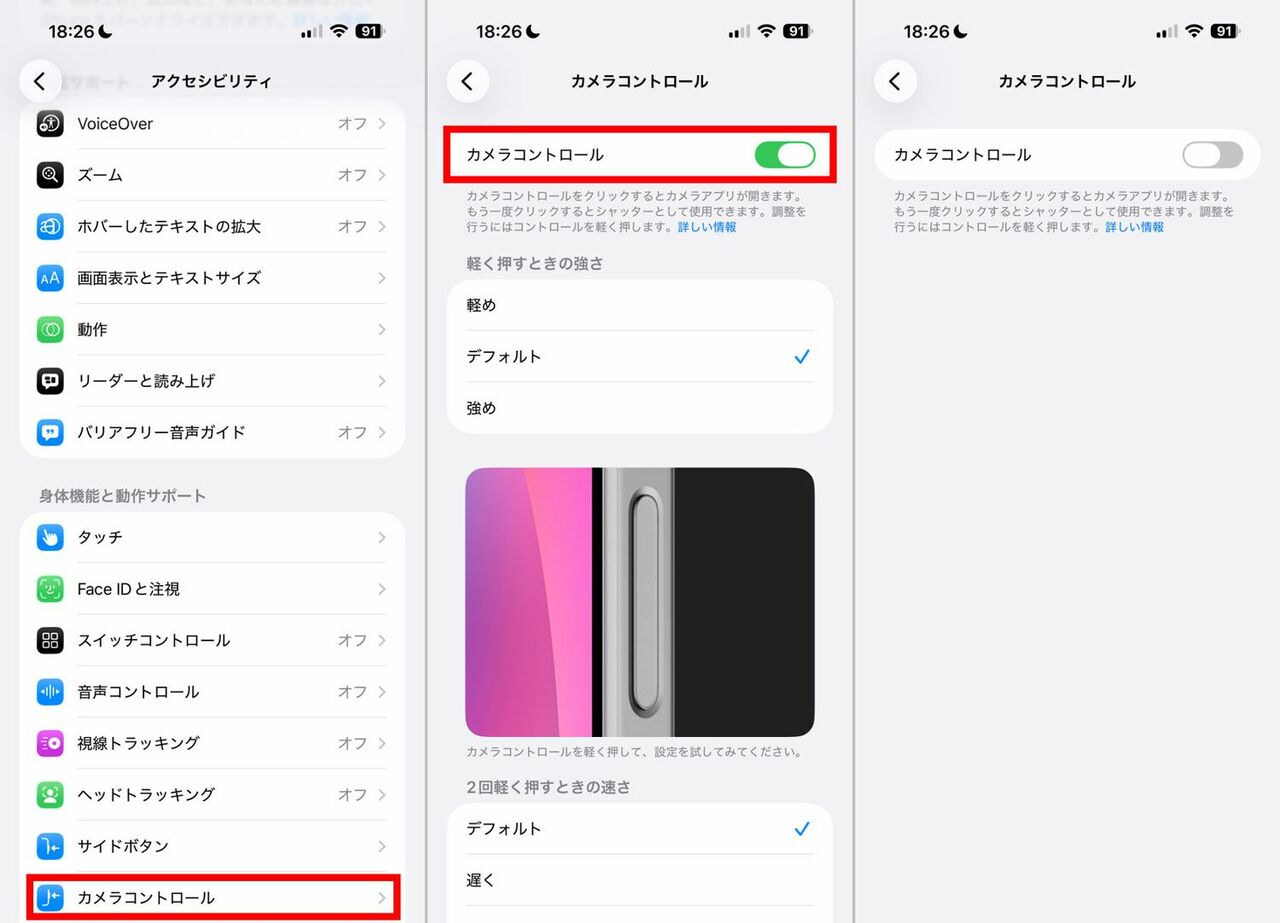
カメラコントロールを設定画面でオフにするには、2つの方法があります。1つは「カメラコントロール」そのものをオフにすることですが、長押しに標準で割り当てられている新機能「ビジュアルインテリジェンス」の起動に至るまで、全機能が無効になってしまいます。同機能は「Googleレンズ」に相当する便利なものなので、できればこちらは有効にしたいところです
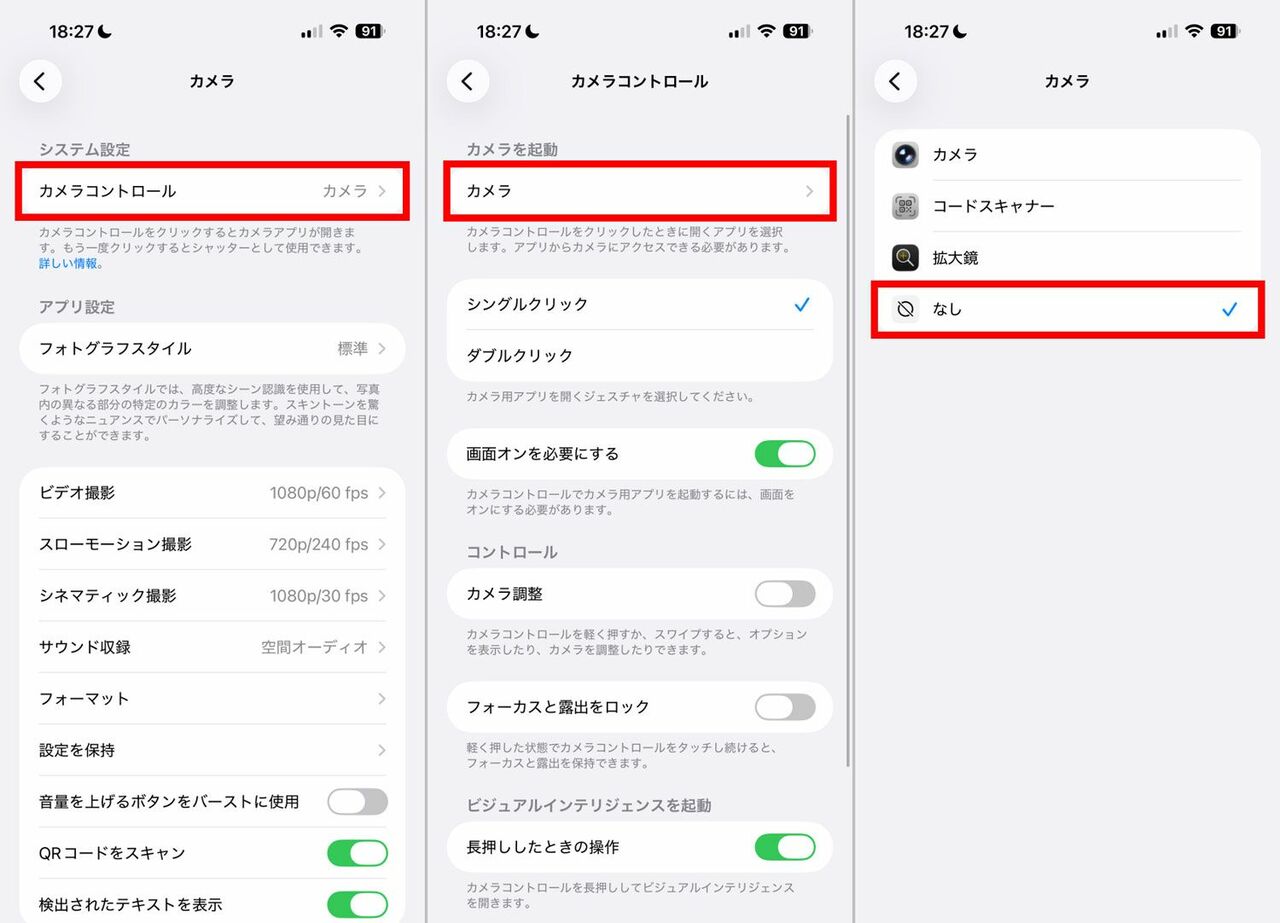
そこでおすすめなのは、カメラコントロールをクリックした時の反応だけを無効化する方法です。「カメラ」→「カメラコントロール」→「カメラ」と開き、クリック時に開くアプリを「なし」に設定しましょう。
その3:スクリーンショットのプレビューをオフにするには?
iOS 26では、スクリーンショットの撮影直後に、プレビュー画面が表示されるようになりました。この画面があることで、保存前に画像検索したり、フリーハンドツールでメモを書き込んだり、あるいは破棄したりといった操作を選択できるようになっています。反面、連続してスクリーンショットを撮りたい場合に、毎回画面を閉じなくてはならず、そうした操作を多用する人にとっては、非常にお節介な挙動です。
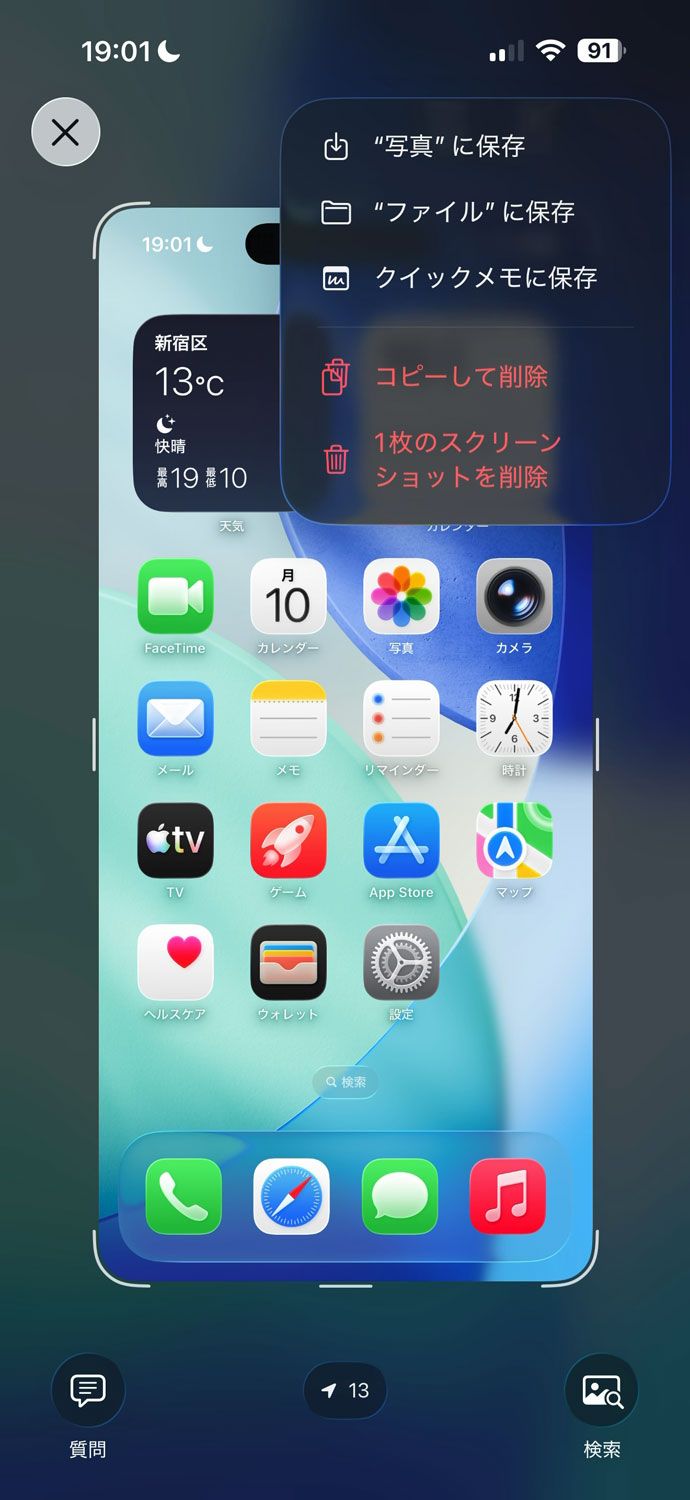
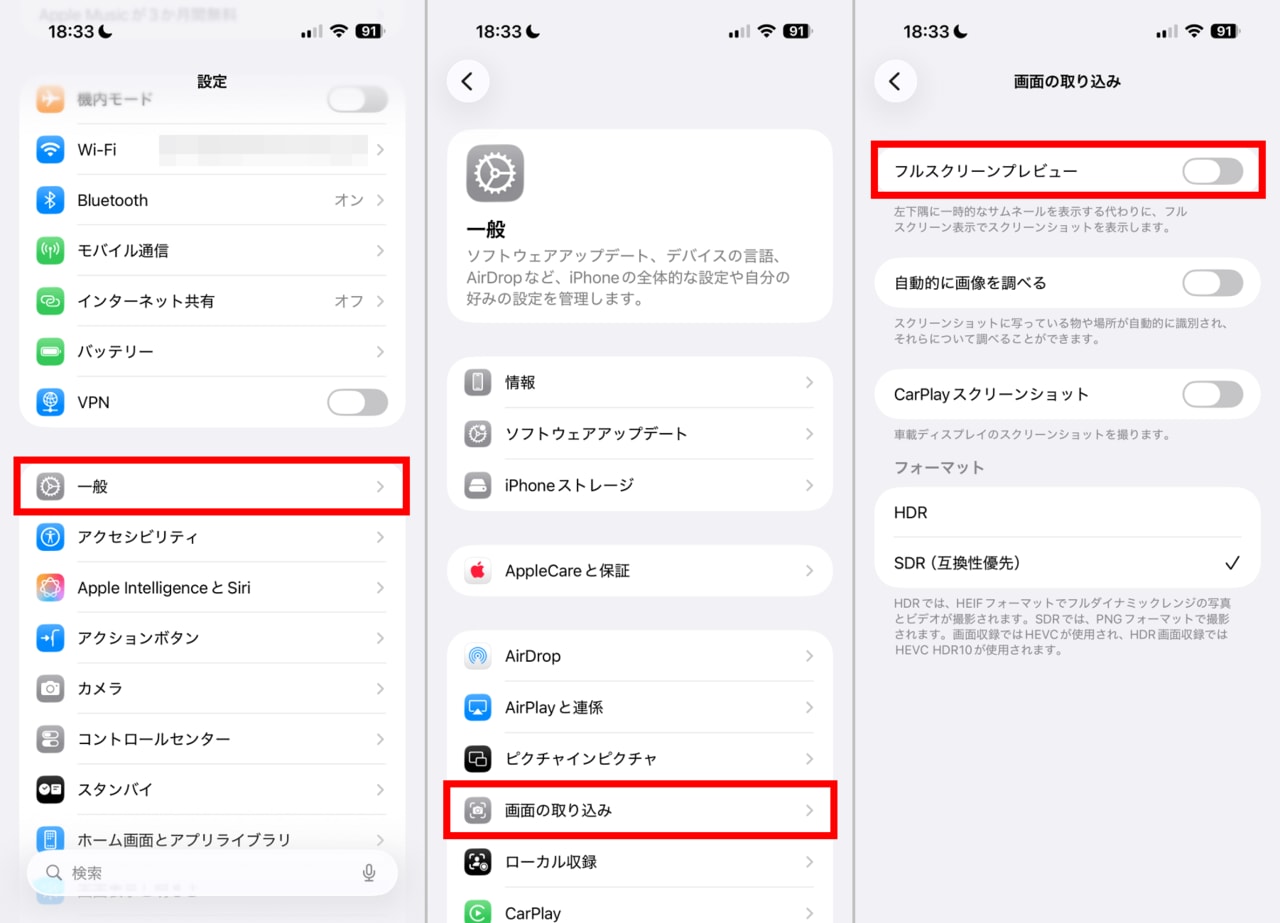
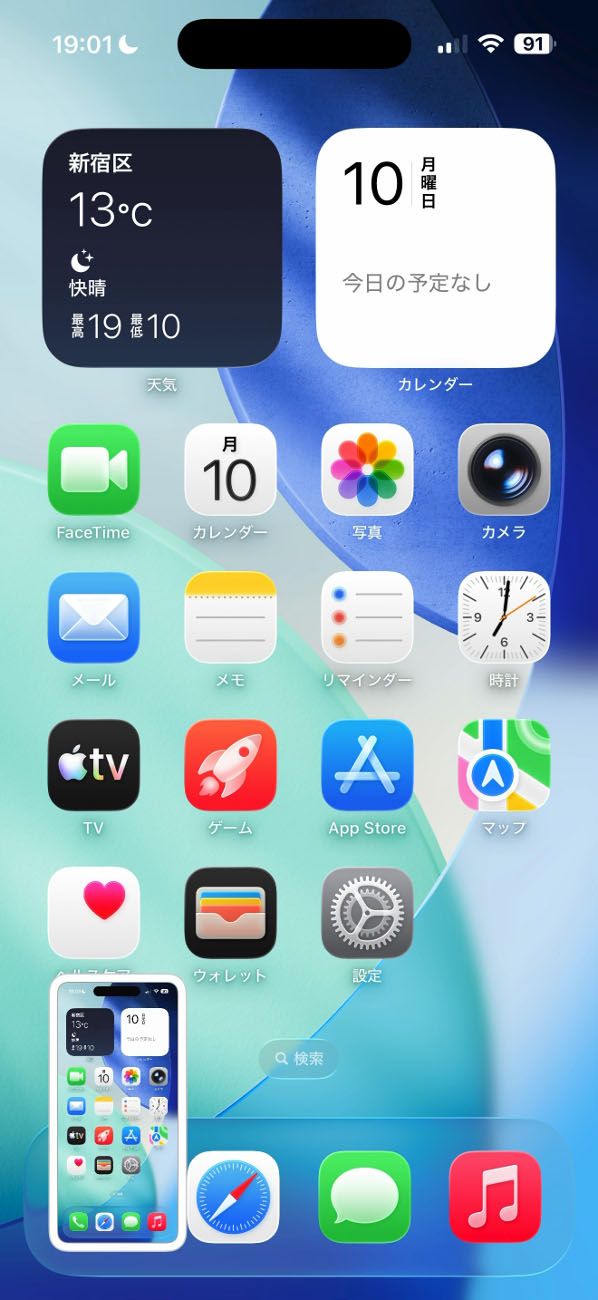
これを回避するには、設定画面の「画面の取り込み」にある「フルスクリーンプレビュー」をオフにします。これにより、スクリーンショットを撮ると、左下に小さなプレビューが一時表示されつつ自動保存されるという、iOS 18までの動きへと戻すことができます。
その4:Safariのタブバーを以前のレイアウトに戻すには?
iOS 26で複雑怪奇になったのが、Safariのタブバーです。これまでデフォルトで表示していた「お気に入り」や「タブ切り替え」といったアイコンが非表示になりました。
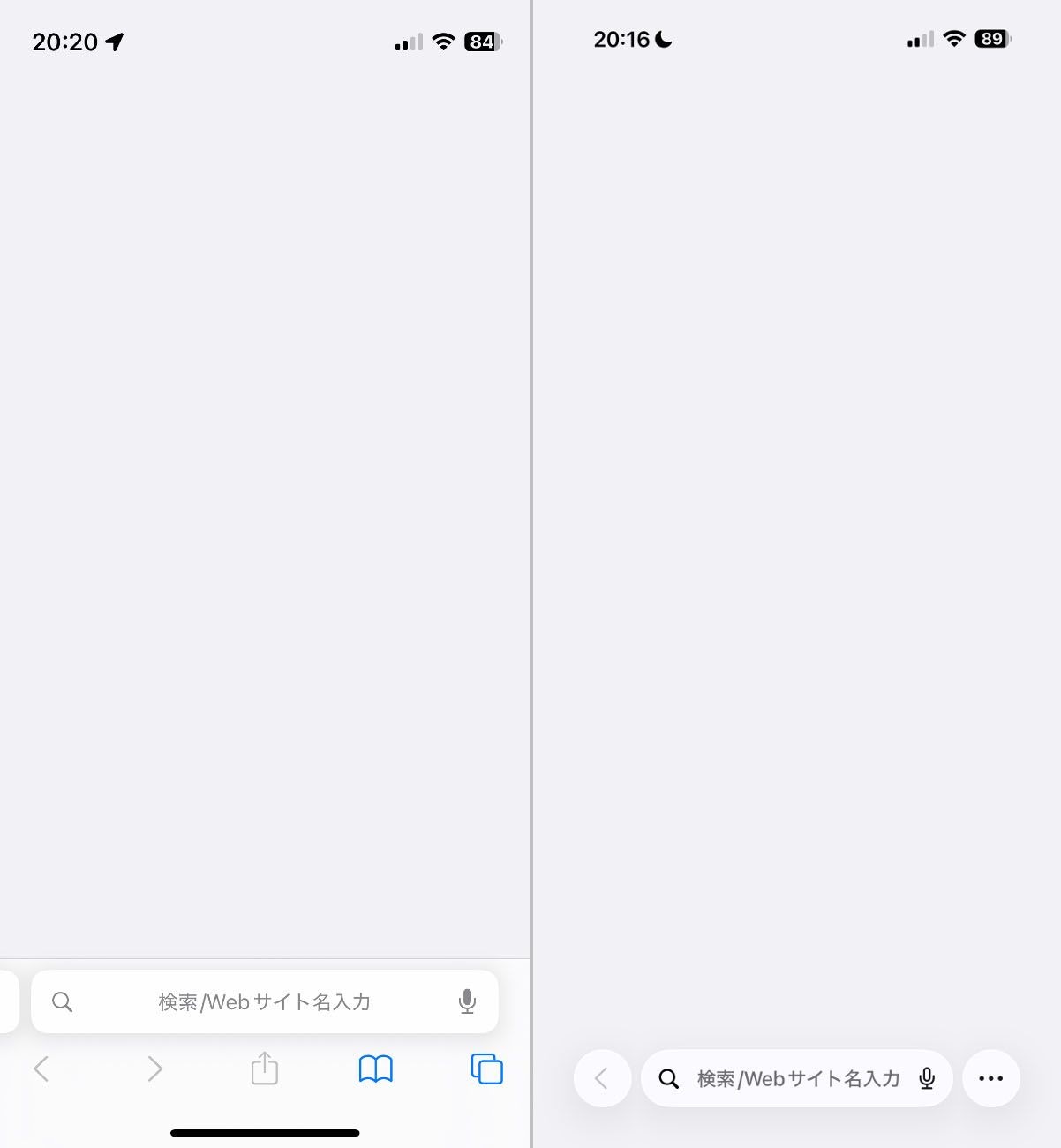
そのおかげでウェブページの表示エリアは広がったのですが、上記機能を呼び出すのに余計なワンタップが必要になるなど、操作の手数が増えてしまいました。これらアイコンがふだんは非表示になっているため、次に何をすべきか分かりづらいという指摘もあります。
Share