





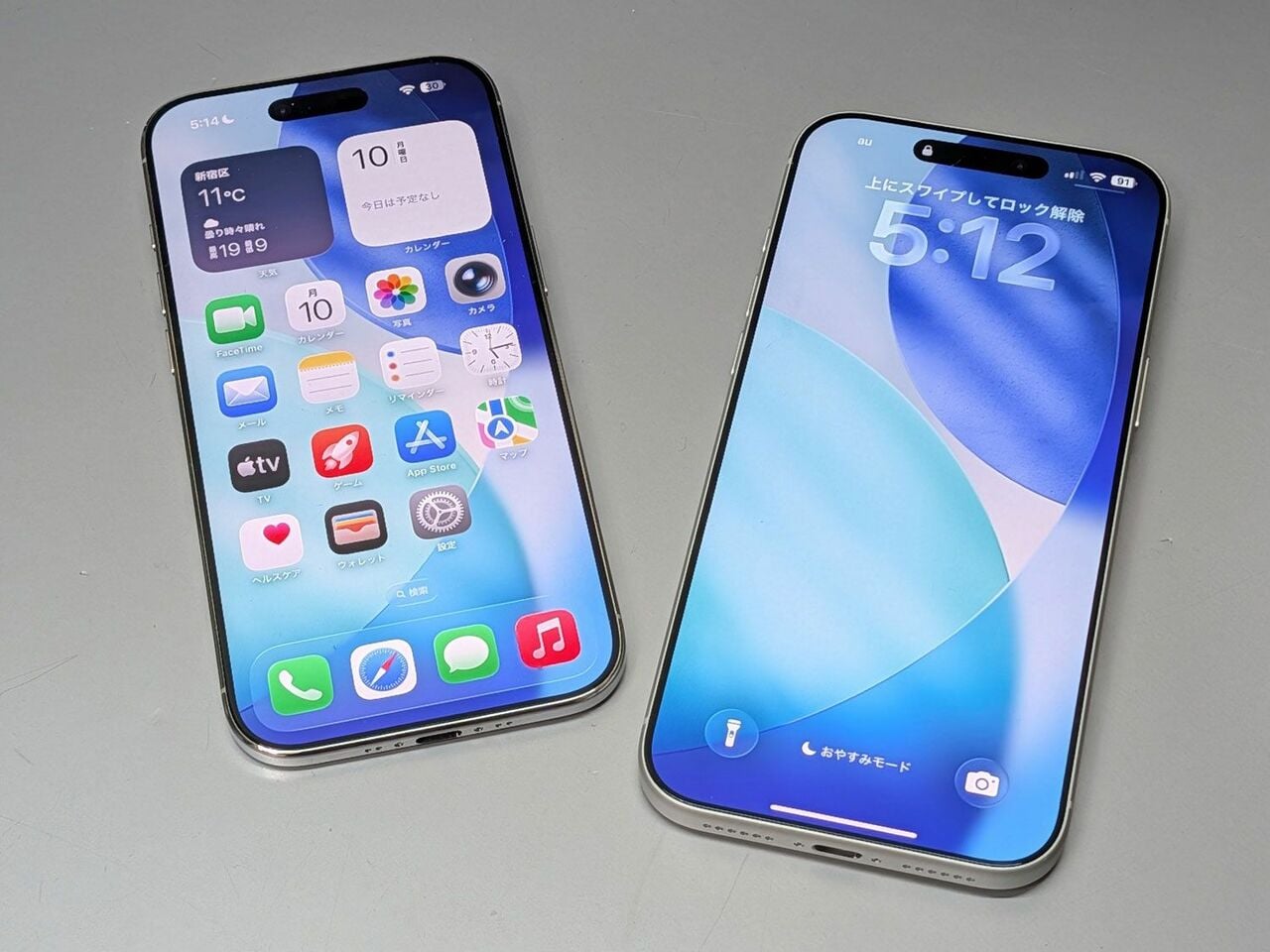
9月に公開されたiOSの新バージョンは、これまでの「iOS 18」から一気に番号がジャンプアップした「iOS 26」となっています。西暦の末尾2ケタをつけるというAppleの新しいルールに基づくものですが、中身についてもこれまでにないほど大きく変更されています。
もっとも、あまりに大きく変更しすぎたことで、これまで馴染んでいた挙動まで変わってしまい、これをお節介と捉える人も少なくないようです。今回は、そんなiOS 26の最新バージョン「iOS 26.1」を用い、新たに登場した機能を中心に、元のふるまいに戻すための方法を紹介します。
その1:とにかく見づらい……「Liquid Glass」を控えめにするには?
iOS 26では、半透明の画面デザイン「Liquid Glass」が採用されました。アイコンもこれに伴って平面的なデザインから一新され、奥行きを感じさせる見た目へと改められています。
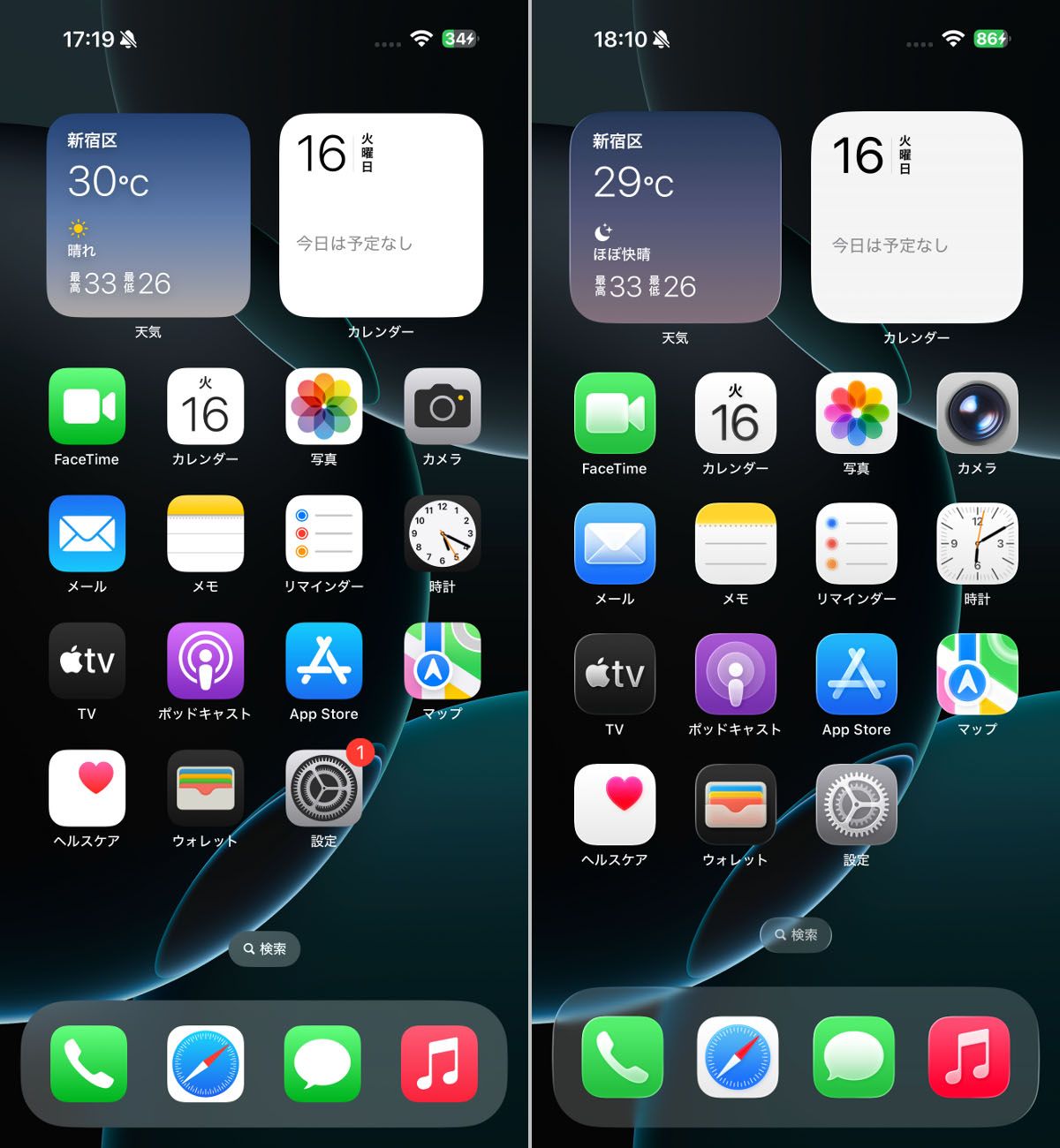
とはいえこれらはあくまでも見た目が変化しただけで、実用性が向上したわけではありません。むしろアイコンのテキストなどは背景に溶け込んで見づらくなったという声も多いほか、半透明化によってエフェクトが複雑になったぶん、CPUにかかる負荷も従来より高くなっていると考えられます。
この「Liquid Glass」を調整するための方法は、先日リリースされた最新バージョン「iOS 26.1」でようやく追加されたのですが、効果は限定的で、設定してもほとんど見分けがつきません。
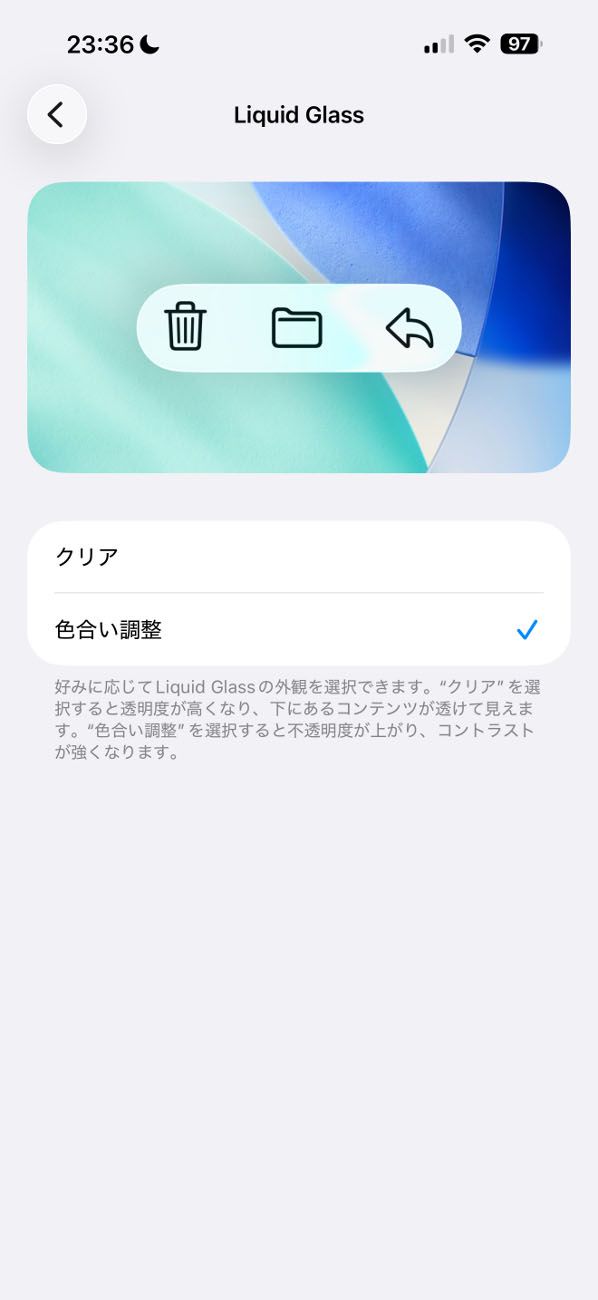
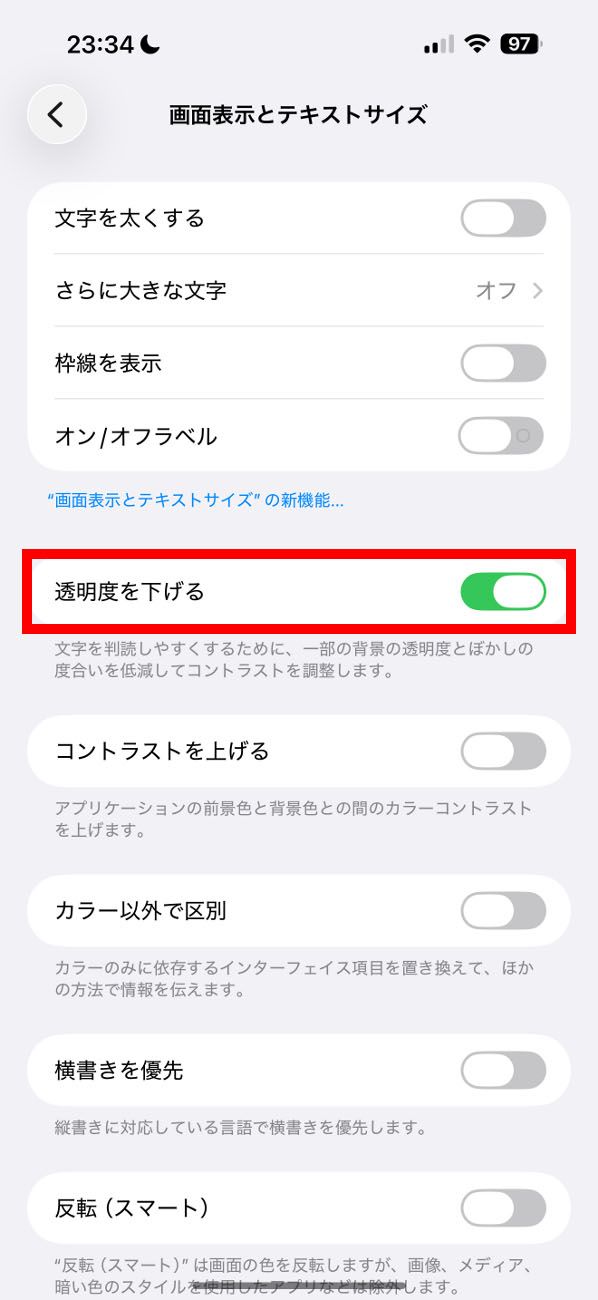
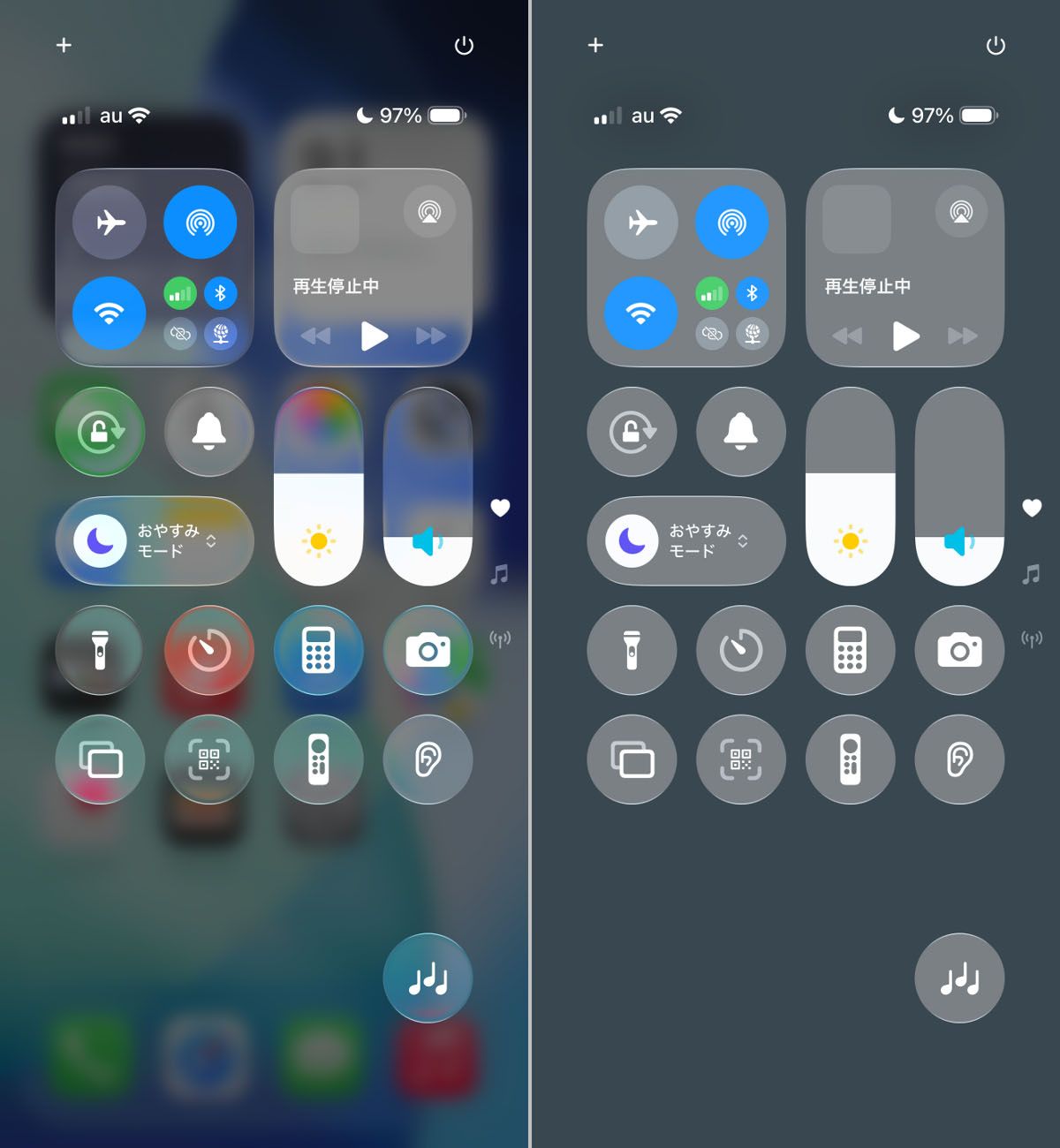
どちらかというと既存の「透明度を下げる」という項目をオンにしたほうが、見た目をスッキリさせられます。ページによっては格段に見やすくなりますので、試してみる価値はあるでしょう。
その2:誤動作を起こしがち……側面の「カメラコントロール」をオフにするには?
iPhone 16シリーズ以降では「カメラコントロール」なるギミックが本体側面に搭載されています。
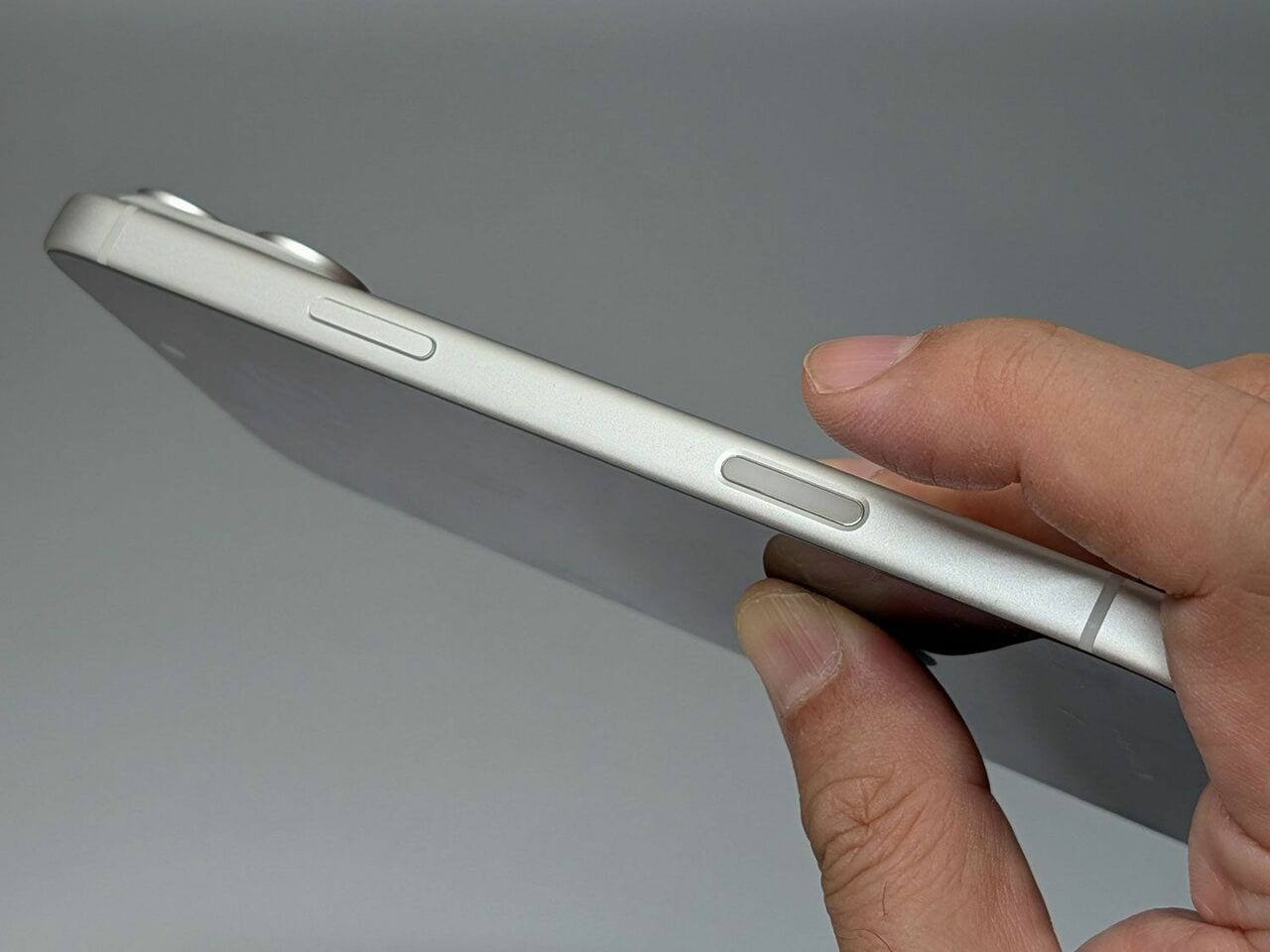
iPhoneをデジカメ風に使えるこのボタン、周囲よりも一段低くなっているため、ポケットからの出し入れ時に引っかかるような問題はないのですが、よく触れる位置だけに、意図せずカメラを起動してしまうなど誤操作につながりがちで、評判はいまいちのようです。
Share